














Votre chef d'équipe note les chargements dans un carnet et, l'après-midi, quelqu'un au bureau les ressaisit dans le programme de gestion. Vous avez déjà le plus difficile pour savoir comment créer une application : une tâche concrète qui se fait aujourd'hui deux fois. Une application d'entreprise se construit dans cet ordre : vous choisissez la tâche à résoudre, vous décidez qui l'utilise et où, vous fixez les données à recueillir, vous testez une maquette, vous choisissez le type d'application, vous la développez par étapes, vous la testez sur le lieu réel et vous la maintenez. Vous trouverez plus bas ce qu'il convient de préparer, chaque étape expliquée, les erreurs qui font grimper le coût du projet et notre façon de procéder.
Ce qu'il faut préparer avant de créer une application
Avant de parler à un développeur, rassemblez du matériel issu de votre propre travail. Avec tout cela sur la table, la première réunion sert à décider, et non à découvrir comment fonctionne votre entreprise.
- Le papier, le fichier Excel ou le carnet que l'application va remplacer, avec des exemples réels remplis. Barrez les données personnelles si vous préférez.
- La liste des personnes qui interviennent sur cette tâche : celle qui la remplit, celle qui la vérifie et celle qui utilise ensuite la donnée pour facturer, payer ou décider.
- Le lieu où elle s'effectue : le bureau, l'entrepôt, une exploitation sans couverture réseau, la cabine du pont-bascule ou la camionnette d'un technicien.
- Les appareils dont vous disposez déjà : téléphones professionnels, téléphones personnels, tablettes, ordinateurs sous Windows ou sous Mac.
- Les programmes avec lesquels elle doit communiquer : comptabilité, facturation ou le programme de gestion que vous utilisez déjà.
Notez comme question en suspens tout point auquel vous ne savez pas répondre. Le résoudre sur une feuille coûte beaucoup moins cher que de le modifier une fois que tout est programmé.
Comment créer une application pour votre entreprise, pas à pas
Il y a huit étapes. Vous réalisez les trois premières avec vos équipes ; à partir de la quatrième, vous travaillez avec la personne qui programme, mais les décisions restent celles de votre entreprise.
1. Choisissez une seule tâche
Commencez par la tâche la plus répétitive ou celle qui génère le plus d'erreurs lorsqu'on la remet au propre : le rapport de la journée, le bon de livraison à l'entrée, la vérification d'une machine, la commande du commercial. Une première version qui fait une chose correctement se met en service rapidement et les équipes l'utilisent. Tout ce qui vous vient à l'esprit par ailleurs va dans une liste pour la deuxième version.
2. Pensez à qui l'utilise et dans quelles conditions
Décrivez par écrit le moment réel où elle est remplie : debout, avec des gants, avec le soleil sur l'écran, dans la précipitation parce que le camion attend. On en tire de gros boutons, peu d'écrans et un minimum de saisie. Une application comme celle-ci fonctionne jusqu'au jour où le chef d'équipe doit taper un long texte avec le téléphone dans une main : ce jour-là, le carnet revient.
3. Décidez quelles données elle recueille et où elles vont
Passez en revue le papier actuel champ par champ et indiquez lesquels sont obligatoires, lesquels peuvent provenir d'une liste déroulante (client, chantier, produit, immatriculation) et lesquels nécessitent une photo, une signature ou une localisation. Décidez ensuite où aboutit chaque donnée : si elle doit arriver dans le programme de gestion ou en comptabilité, dites-le dès le départ. Nous vous l'expliquons plus en détail dans l'article sur comment connecter des programmes qui ne communiquent pas entre eux.
4. Dessinez les écrans avant de programmer
Une esquisse sur papier ou une maquette sur ordinateur suffit pour la montrer à la personne qui utilisera l'application. Demandez-lui de « remplir » un vrai bon de livraison sur la maquette et notez où elle bloque. Modifier un écran dessiné ne prend que quelques minutes.
5. Choisissez application native, application web ou application de bureau
Une tâche réalisée sans couverture réseau, avec l'appareil photo ou avec un lecteur demande généralement une application installée sur le téléphone ; au bureau, avec une bonne connexion, une application web peut suffire. Vous trouverez les différences et les questions à se poser pour choisir dans application native ou application web : laquelle convient à votre entreprise.
6. Développez par étapes et vérifiez chaque livraison
Demandez des livraisons courtes : d'abord un écran qui fonctionne avec des données de test, puis le suivant. Chaque livraison est vérifiée par une personne de votre entreprise qui connaît la tâche. Ainsi, les défauts de conception apparaissent dès la première semaine de travail et non à la fin.
7. Testez-la là où elle sera utilisée
Apportez l'application dans le hangar, sur l'exploitation ou au pont-bascule, avec les vrais téléphones de vos équipes. Pendant quelques jours, il est conseillé de remplir en parallèle le papier habituel et l'application, puis de comparer en fin de journée. Lorsque les deux concordent, le papier devient inutile.
8. Lancez-la, formez les équipes et assurez sa maintenance
Décidez qui apprend à l'utiliser, qui l'on appelle en cas de panne et qui crée le compte d'un nouveau salarié. De plus, Android et iOS évoluent et l'application doit suivre le rythme. Ce que devrait couvrir ce contrat figure dans la maintenance d'un logiciel sur mesure et ce qu'elle comprend.
Une fois la tâche bien définie, notre équipe la transforme en application pour Android, iOS ou web et assure ensuite le support : dites-nous quelle tâche vous voulez porter sur mobile et nous vous expliquerons comment nous la concevrions.
Ce que fait votre entreprise et ce que fait le développeur à chaque phase
Ce tableau sert à répartir le travail dès la première réunion et à savoir ce que vous devez avoir préparé à chaque étape.
| Phase | Votre entreprise | Le développeur | Ce qui doit en ressortir |
|---|---|---|---|
| Tâche et utilisateurs | Choisit la tâche et explique qui la réalise et où | Pose des questions sur les cas particuliers | Une page décrivant la tâche |
| Données | Apporte le papier ou le fichier Excel réel | Propose des listes, des champs obligatoires et des connexions | La liste des champs et leur destination |
| Maquette | La teste avec la personne qui utilisera l'application | Dessine les écrans | Écrans validés |
| Type d'application | Indique s'il y a de la couverture réseau et quels téléphones sont utilisés | Recommande native, web ou bureau | Décision par écrit |
| Développement | Vérifie chaque livraison | Programme par étapes | Versions testables |
| Tests | Utilise l'application sur le lieu réel | Corrige ce qui ressort | Application prête pour le quotidien |
| Mise en service | Organise la formation | Forme, assure le support et met à jour | Des équipes qui l'utilisent sans papier |
Erreurs fréquentes lorsqu'on commande une application d'entreprise
- La concevoir au bureau sans que la voie la personne qui l'utilisera à l'entrepôt ou sur le terrain.
- Laisser tous les champs en texte libre : ensuite, personne n'écrit le nom d'un client de la même façon et les rapports ne concordent pas.
- Considérer qu'il y aura toujours de la couverture réseau.
- Ne pas décider où sont stockées les données ni qui effectue les sauvegardes. Nous l'expliquons dans sécurité et sauvegardes des données de votre programme de gestion.
- Comparer des devis qui n'incluent pas la même chose. Pour bien les demander, lisez combien coûte un programme sur mesure et de quoi cela dépend.
- Signer sans se renseigner sur le support, l'équipe et la propriété du code. Vous trouverez une liste dans les questions à poser à une société de conseil en logiciels avant de signer.
Avant de signer, demandez par écrit qui assure la maintenance de l'application lorsqu'une nouvelle version d'Android ou d'iOS sort et comment signaler une panne. Une application sans personne derrière elle cesse de fonctionner sur le nouveau téléphone du chef d'équipe.
Comment nous procédons chez Infonet avec l'application d'Agrocom
Nous développons des applications pour mobiles, pour Android et pour iOS depuis 2013, et nous réalisons des programmes de gestion à Huelva depuis 1999. Nous avons développé plus de cinquante applications différentes : certaines pour le grand public, avec des milliers de téléchargements, et d'autres conçues pour le travail au sein d'une entreprise. Plus de 500 entreprises utilisent aujourd'hui nos solutions.
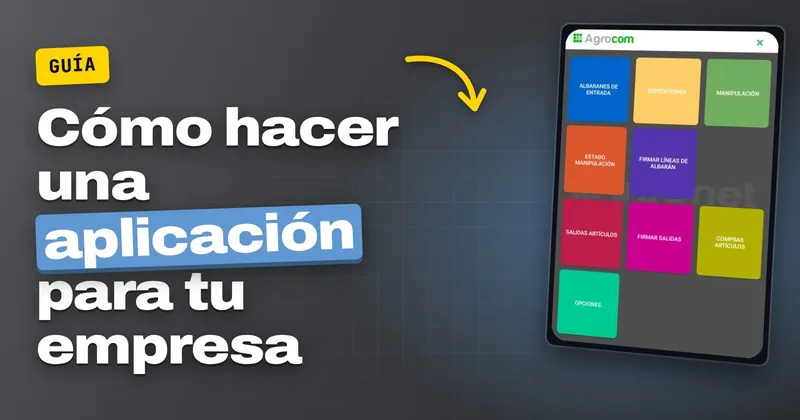
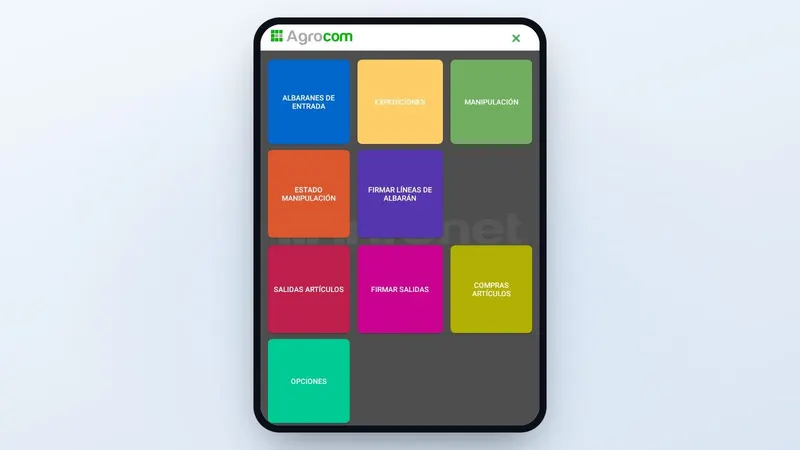
Un exemple d'application d'entreprise est celle d'Agrocom, notre programme pour les entreprises de commercialisation de fruits et légumes. Dans le menu du téléphone, chaque option est une tâche de l'entrepôt avec son propre écran : bons de livraison à l'entrée, expéditions, manipulation, sorties et signature des bons de livraison. C'est ce que nous proposons dans les étapes ci-dessus : des tâches concrètes, de gros boutons et la signature recueillie sur l'écran même.
La différence tient à qui répond ensuite. Toutes nos solutions sont entièrement développées par notre équipe, de sorte que l'assistance et la gestion des problèmes se font en temps réel, et chaque client reçoit une formation pour utiliser le programme. Les types d'applications que nous réalisons figurent sur la page développement d'applications ; pour un programme web ou de bureau, consultez celle du logiciel sur mesure.
Que faire cette semaine pour avoir votre propre application
- Choisissez la tâche et photographiez plusieurs exemples réels du papier ou du fichier Excel qui la recueille aujourd'hui.
- Demandez à la personne qui l'effectue chaque jour où elle la fait, avec quel appareil et ce qui est superflu dans le papier actuel.
- Avec cela, demandez à la personne qui va la programmer une maquette des écrans avant de conclure le devis.
Pour que cette maquette soit préparée par nos soins, demandez des informations via le formulaire ci-dessous ou appelez-nous au +34 959 54 07 12, du lundi au vendredi de 8 h 00 à 15 h 00 et de 16 h 00 à 19 h 00. Vous serez accueilli par la même équipe de Huelva qui la programmerait.