














Il Suo responsabile annota i carichi su un taccuino e nel pomeriggio qualcuno in ufficio li ribatte nel gestionale. Con questo ha già la parte più difficile per capire come creare un'app: un compito concreto che oggi si fa due volte. Un'app aziendale si realizza in quest'ordine: si sceglie quale compito risolve, si decide chi la usa e dove, si stabiliscono i dati che raccoglie, si prova una bozza, si sceglie il tipo di app, la si sviluppa per fasi, la si testa sul campo reale e la si mantiene. Di seguito trova cosa conviene preparare, ogni passo spiegato, gli errori che fanno lievitare il progetto e come lavoriamo noi.
Cosa preparare prima di creare un'app
Prima di parlare con qualsiasi sviluppatore, raccolga materiale del Suo lavoro quotidiano. Con tutto questo sul tavolo, il primo incontro serve a decidere e non a scoprire come lavora la Sua azienda.
- Il foglio, il file Excel o il taccuino che l'app andrà a sostituire, con esempi reali compilati. Cancelli i dati personali, se preferisce.
- L'elenco delle persone che intervengono su quel compito: chi lo compila, chi lo controlla e chi usa poi il dato per fatturare, pagare o decidere.
- Il luogo in cui si svolge: l'ufficio, il magazzino, un terreno senza copertura, la cabina della pesa a ponte o il furgone di un tecnico.
- I dispositivi che avete già: cellulari aziendali, cellulari personali, tablet, computer con Windows o con Mac.
- I programmi con cui deve dialogare: contabilità, fatturazione o il gestionale che già utilizza.
Se c'è un punto a cui non sa rispondere, lo annoti come domanda in sospeso. Risolverlo su un foglio costa molto meno che cambiarlo quando è già stato programmato.
Come creare un'app per la tua azienda, passo per passo
I passi sono otto. I primi tre li svolge Lei con il Suo team; dal quarto in poi lavora con chi la programma, ma le decisioni restano della Sua azienda.
1. Scelga un solo compito
Parta dal compito che si ripete di più o che genera più errori quando viene riportato in bella copia: il rapportino di lavoro giornaliero, il DDT (documento di trasporto) in ingresso, la revisione di una macchina, l'ordine dell'agente commerciale. Una prima versione che fa una cosa sola, ma la fa bene, si mette in uso subito e la gente la utilizza. Tutto il resto che Le viene in mente va in un elenco per la seconda versione.
2. Pensi a chi la usa e in quali condizioni
Descriva com'è il momento reale in cui viene compilata: in piedi, con i guanti, con il sole sullo schermo, di fretta perché il camion aspetta. Da qui nascono pulsanti grandi, poche schermate e il minimo indispensabile da scrivere. Un'app così funziona finché il responsabile non deve digitare un testo lungo con il cellulare in una mano: quel giorno torna il taccuino.
3. Decida quali dati raccoglie e dove vanno
Ripassi il foglio attuale campo per campo e segni quali sono obbligatori, quali possono arrivare da un menu a tendina (cliente, cantiere, prodotto, targa) e quali richiedono foto, firma o posizione. Poi decida dove finisce ogni dato: se deve arrivare al gestionale o alla contabilità, lo dica fin dall'inizio. Ne parliamo più in dettaglio nell'articolo su come collegare programmi che non dialogano tra loro.
4. Disegni le schermate prima di programmare
Una bozza su carta o un mockup al computer basta per mostrarlo a chi userà l'app. Gli chieda di «compilare» un vero DDT sulla bozza e annoti dove si blocca. Modificare una schermata disegnata costa pochi minuti.
5. Scelga tra app nativa, app web o desktop
Un compito che si svolge senza copertura, con la fotocamera o con un lettore richiede di solito un'app installata sul cellulare; in ufficio, con una buona connessione, può bastare un'app web. Le differenze e le domande per scegliere le trova in app nativa o app web: quale serve alla tua azienda.
6. Sviluppi per fasi e verifichi ogni consegna
Chieda consegne brevi: prima una schermata che funziona con dati di prova, poi la successiva. Ogni consegna viene verificata da qualcuno della Sua azienda che conosca il compito. Così gli errori d'impostazione emergono nella prima settimana di lavoro e non alla fine.
7. La provi dove verrà usata
Porti l'app in capannone, nel campo o alla pesa, con i cellulari reali del Suo personale. Per alcuni giorni conviene compilare in parallelo il foglio di sempre e l'app, e confrontarli a fine giornata. Quando i due coincidono, il foglio non serve più.
8. La avvii, formi le persone e la mantenga
Decida chi insegna a usarla, chi si chiama se si guasta e chi registra un nuovo lavoratore. Inoltre, Android e iOS si aggiornano e l'app deve stargli al passo. Cosa dovrebbe coprire quel contratto lo trova in manutenzione di un software su misura e cosa include.
Una volta chiaro il compito, il nostro team lo trasforma in un'app per Android, iOS o web e poi continua a occuparsi dell'assistenza: raccontaci quale compito vuoi portare sul cellulare e ti diremo come lo imposteremmo.
Cosa fa la Sua azienda e cosa fa lo sviluppatore in ogni fase
Questa tabella serve a ripartire il lavoro fin dal primo incontro e a sapere cosa deve avere pronto in ogni momento.
| Fase | La Sua azienda | Chi programma | Cosa deve uscirne |
|---|---|---|---|
| Compito e utenti | Sceglie il compito e spiega chi lo svolge e dove | Chiede dei casi particolari | Una pagina con il compito descritto |
| Dati | Fornisce il foglio o l'Excel reale | Propone elenchi, campi obbligatori e collegamenti | L'elenco dei campi e la loro destinazione |
| Bozza | La prova con chi userà l'app | Disegna le schermate | Schermate approvate |
| Tipo di app | Indica se c'è copertura e quali cellulari ci sono | Consiglia nativa, web o desktop | Decisione per iscritto |
| Sviluppo | Verifica ogni consegna | Programma per fasi | Versioni che si possono provare |
| Test | Usa l'app sul campo reale | Corregge ciò che emerge | App pronta per l'uso quotidiano |
| Avvio | Organizza la formazione | Forma, offre assistenza e aggiorna | Persone che la usano senza carta |
Errori frequenti quando si commissiona un'app aziendale
- Progettarla in ufficio senza che la veda chi dovrà usarla in magazzino o in strada.
- Lasciare tutti i campi come testo libero: poi nessuno scrive allo stesso modo il nome di un cliente e i report non quadrano.
- Dare per scontato che ci sarà sempre copertura.
- Non decidere dove vengono salvati i dati né chi fa i backup. Ne parliamo in sicurezza e backup dei dati del tuo gestionale.
- Confrontare preventivi che non includono le stesse cose. Per richiederli correttamente, legga quanto costa un programma su misura e da cosa dipende.
- Firmare senza chiedere dell'assistenza, del team e della proprietà del codice. Trova un elenco in cosa chiedere a una società di software prima di firmare.
Prima di firmare, chieda per iscritto chi mantiene l'app quando esce una nuova versione di Android o di iOS e come si segnala un guasto. Un'app senza nessuno dietro smette di funzionare sul nuovo cellulare del responsabile.
Come lavoriamo in Infonet con l'app di Agrocom
Sviluppiamo applicazioni per cellulari, per Android e per iOS dal 2013 e realizziamo gestionali a Huelva dal 1999. Abbiamo sviluppato più di cinquanta applicazioni diverse: alcune per il grande pubblico, con migliaia di download, e altre pensate per il lavoro all'interno di un'azienda. Oggi più di 500 aziende usano le nostre soluzioni.
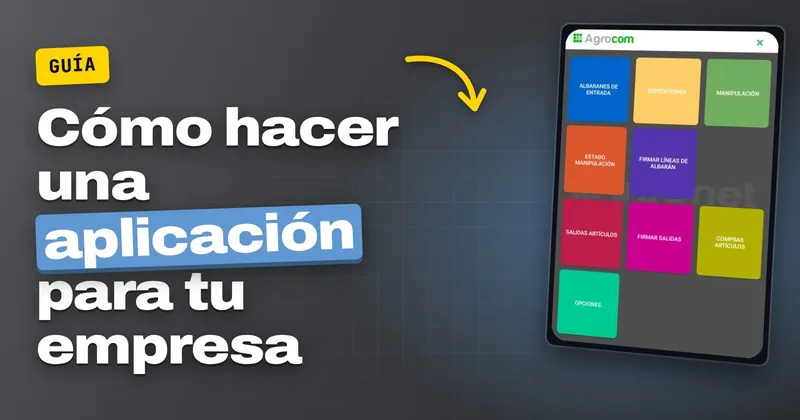
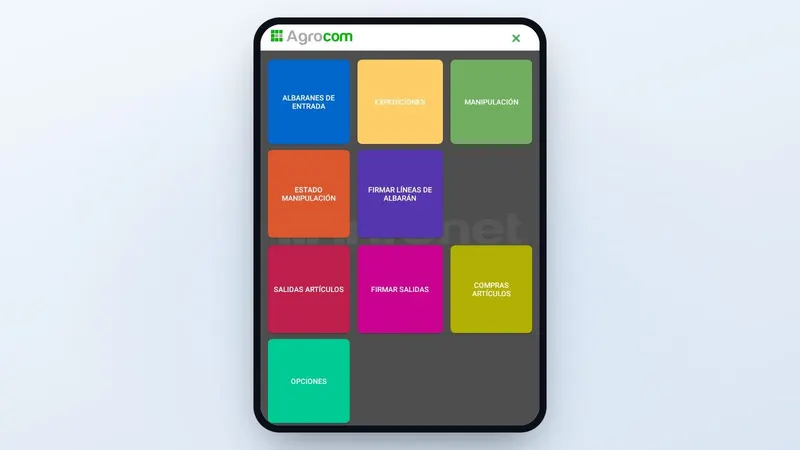
Un esempio di app aziendale è quella di Agrocom, il nostro programma per le aziende che commercializzano frutta e ortaggi. Nel menu del cellulare ogni opzione è un compito del magazzino con la sua schermata: DDT (documenti di trasporto) in ingresso, spedizioni, lavorazione, uscite e firma dei DDT. È ciò che proponiamo nei passi precedenti: compiti concreti, pulsanti grandi e firma raccolta direttamente sullo schermo.
La differenza sta in chi risponde dopo. Tutte le nostre soluzioni sono sviluppate interamente dal nostro team, quindi l'assistenza e la gestione dei problemi avvengono in tempo reale, e ogni cliente riceve formazione per usare il programma. I tipi di app che realizziamo sono nella pagina di sviluppo di app; per un programma web o desktop, veda quella di software su misura.
Cosa fare questa settimana per avere la Sua app
- Scelga il compito e fotografi diversi esempi reali del foglio o dell'Excel che lo registra oggi.
- Chieda a chi lo svolge ogni giorno dove lo fa, con quale dispositivo e cosa trova superfluo nel foglio attuale.
- Con questi elementi, chieda a chi la programmerà una bozza delle schermate prima di chiudere il preventivo.
Se vuole che la bozza la prepariamo noi, richieda informazioni con il modulo qui sotto oppure ci chiami al +34 959 54 07 12, dal lunedì al venerdì dalle 8:00 alle 15:00 e dalle 16:00 alle 19:00. Risponderà lo stesso team di Huelva che la programmerebbe.